
중요한 작업 중에 갑자기 “업데이트를 위해 다시 시작합니다”가 뜨거나, PC를 끄려는데 업데이트가 붙어서 한참 기다려야 했던 적 있죠. 윈도우 11 업데이트 끄기는 설정 메뉴 몇 번이면 할 수 있어요. 다만 방법마다 막히는 정도가 달라서, 내 상황에 맞는 걸 골라야 해요. 가장 쉬운 방법부터 순서대로 정리했어요.
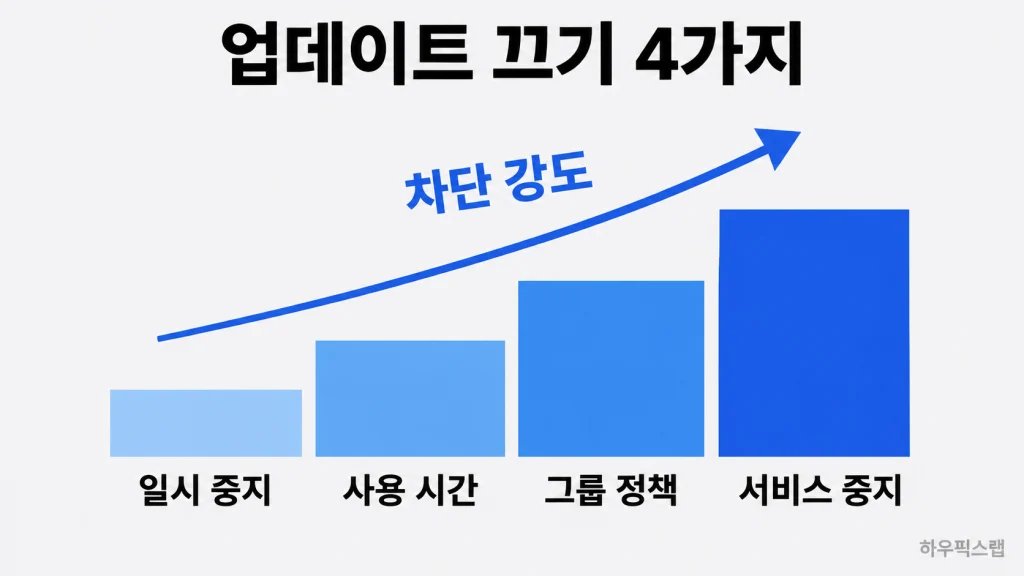
한눈에 보기
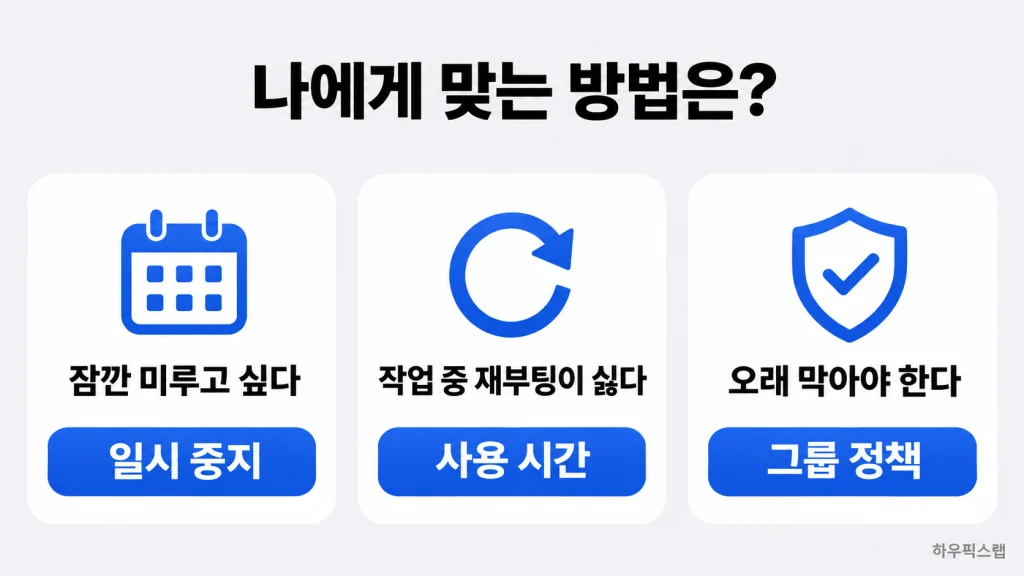
- 잠깐만 미루기: 설정 → Windows 업데이트 → 업데이트 일시 중지 (최대 5주)
- 작업 중 재부팅 막기: 고급 옵션 → 사용 시간 설정
- 자동 업데이트 끄기(Pro): 그룹 정책 → 자동 업데이트 구성 → 사용 안 함
- 강하게 막기: 서비스 → Windows 업데이트 → 사용 안 함
윈도우 11 업데이트 끄기 전에 알아둘 것
윈도우 11 설정에는 업데이트를 영원히 끄는 버튼이 따로 없어요. 기본으로 제공되는 건 정해진 기간만큼 미루는 기능이에요. 더 오래 막으려면 그룹 정책이나 서비스 설정을 바꿔야 해요. 업데이트에는 보안 패치도 들어 있어서, 오래 막아두면 해킹 위험이 커지고 나중에 업데이트가 한꺼번에 몰릴 수 있어요. 그래서 필요한 만큼만 미루는 게 가장 안전해요.
| 방법 | 막히는 정도 | 홈 버전 | 추천 대상 |
|---|---|---|---|
| 업데이트 일시 중지 | 최대 5주 미룸 | 가능 | 대부분의 사용자 |
| 사용 시간 설정 | 정한 시간엔 재부팅 안 함 | 가능 | 작업 중 재부팅이 싫은 경우 |
| 그룹 정책 | 자동 업데이트 꺼짐 | 불가(Pro 이상) | 업무용·게임용 PC |
| 서비스 사용 안 함 | 업데이트 거의 차단 | 가능 | 잠깐 강하게 막아야 할 때 |
내 윈도우가 홈인지 Pro인지는 설정 → 시스템 → 정보의 ‘에디션’ 항목에서 확인할 수 있어요.
업데이트 일시 중지하기 (가장 쉬움)
당장 업데이트가 귀찮다면 이 방법이면 충분해요. 되돌리기도 쉬워요.
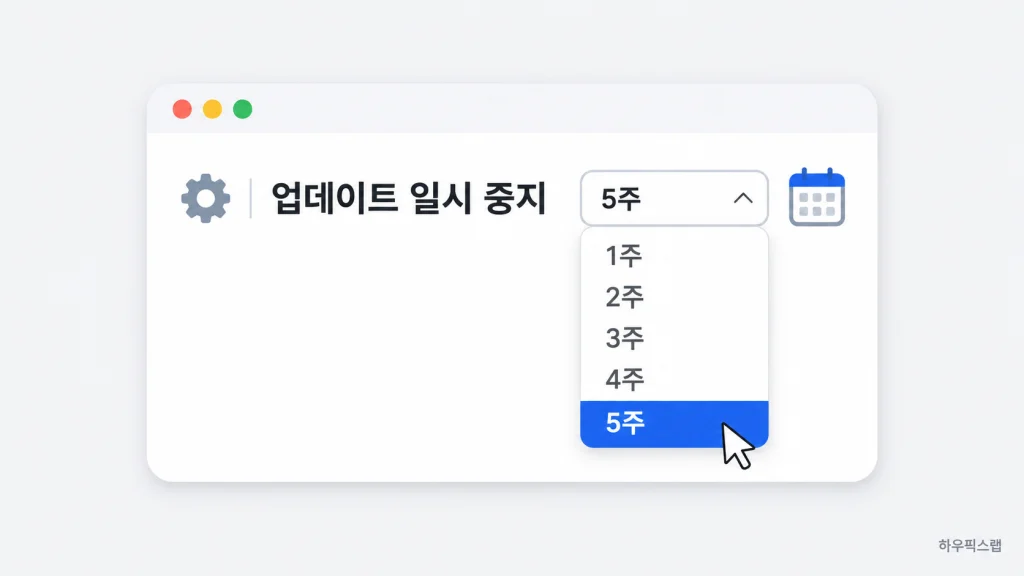
- 키보드에서 윈도우 키 + I를 눌러 설정을 열어요.
- 왼쪽 맨 아래 Windows 업데이트를 눌러요.
- 업데이트 일시 중지 오른쪽의 기간 선택에서 원하는 기간을 골라요. (최신 버전은 달력에서 끝나는 날짜를 고르는 방식이에요)
일시 중지는 최대 35일(5주)까지 가능해요. 기간이 끝나기 전에 같은 메뉴에서 다시 날짜를 고르면 연장할 수 있어요. 단, 연장할 때도 ‘오늘부터 35일’까지만 고를 수 있어요. 일시 중지가 끝나면 그동안 밀린 업데이트를 자동으로 확인하고 설치해요.
사용 시간 설정해서 강제 재부팅 막기
업데이트 자체보다 작업 중에 재부팅되는 게 문제라면 이 방법이 딱이에요. 내가 PC를 쓰는 시간을 알려주면, 그 시간에는 업데이트 때문에 자동으로 다시 시작하지 않아요.
- 설정 → Windows 업데이트 → 고급 옵션으로 들어가요.
- 사용 시간을 눌러요.
- ‘자동’을 ‘수동’으로 바꾸고, PC를 주로 쓰는 시작 시간과 종료 시간을 정해요. (최대 18시간)
팁 같은 고급 옵션 화면에서 ‘최신 업데이트를 사용할 수 있게 되는 즉시 받기’가 켜져 있다면 꺼 두세요. 새 기능이 미리 설치되는 걸 줄일 수 있어요.
그룹 정책으로 자동 업데이트 끄기 (Pro 이상)
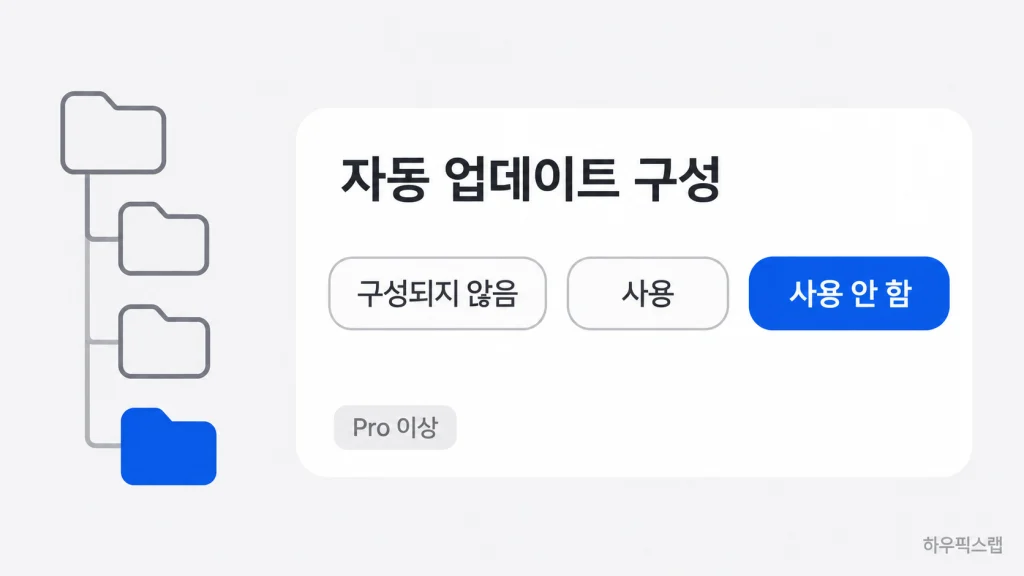
윈도우 11 Pro, Education, Enterprise라면 그룹 정책으로 자동 업데이트를 끌 수 있어요. 이렇게 하면 내가 직접 ‘업데이트 확인’을 누를 때만 업데이트돼요.
- 윈도우 키 + R을 눌러 실행 창을 열고
gpedit.msc를 입력한 뒤 Enter를 눌러요. - 왼쪽에서 컴퓨터 구성 → 관리 템플릿 → Windows 구성 요소 → Windows 업데이트 → 최종 사용자 환경 관리 순서로 열어요.
- 오른쪽 목록에서 자동 업데이트 구성을 더블클릭해요.
- 사용 안 함을 고르고 확인을 눌러요.
- PC를 다시 시작하면 적용돼요.
홈 버전은 실행 창에 gpedit.msc를 입력해도 “찾을 수 없습니다”가 떠요. 홈 버전이라면 1·2번 방법이나 다음 방법을 쓰세요.
서비스에서 Windows 업데이트 사용 안 함
업데이트를 담당하는 프로그램(서비스) 자체를 멈추는 방법이에요. 홈 버전에서도 쓸 수 있어요.
- 윈도우 키 + R을 누르고
services.msc를 입력한 뒤 Enter를 눌러요. - 목록에서 Windows 업데이트(Windows Update)를 찾아 더블클릭해요.
- 시작 유형을 사용 안 함으로 바꿔요.
- 아래 서비스 상태에서 중지를 누르고 확인을 눌러요.
윈도우가 스스로 업데이트 서비스를 다시 켜는 경우도 있어요. 시간이 지나서 업데이트가 다시 된다면 같은 화면에서 설정이 바뀌었는지 확인해 보세요.
주의 이 방법은 보안 업데이트까지 모두 막아요. 계속 켜 두지 말고 필요한 기간이 지나면 시작 유형을 수동으로 되돌리세요. 인터넷에 떠도는 ‘업데이트 차단 프로그램’은 출처를 알 수 없는 경우가 많으니 설치하지 않는 게 안전해요.
다시 업데이트를 켜고 싶을 때
- 일시 중지: 설정 → Windows 업데이트에서 업데이트 다시 시작을 눌러요.
- 그룹 정책: 자동 업데이트 구성을 구성되지 않음으로 바꿔요.
- 서비스: Windows 업데이트의 시작 유형을 수동으로 바꾸고 시작을 눌러요.
윈도우 10도 메뉴 이름만 조금 다르고 같은 방법으로 할 수 있어요. 윈도우 10은 설정 → 업데이트 및 보안 → Windows 업데이트에서 일시 중지를 찾으면 돼요.
자주 묻는 질문
Q. 업데이트가 진행 중일 때 일시 중지하면 어떻게 되나요?
A. 진행 중이던 업데이트는 취소되고, 일시 중지가 끝난 뒤 다시 받아서 설치해요.
Q. 업데이트를 계속 꺼두면 문제가 생기나요?
A. 보안 패치가 빠져서 악성코드에 취약해지고, 일부 프로그램이나 은행·공공 사이트가 제대로 안 될 수 있어요. 한 달에 한 번 정도는 업데이트를 켜서 몰아서 설치하는 걸 추천해요.
Q. ‘업데이트 후 다시 시작’만 안 뜨게 할 수는 없나요?
A. 사용 시간을 설정하면 그 시간에는 자동 재부팅이 안 돼요. PC를 끌 때 ‘업데이트 및 종료’ 대신 그냥 ‘시스템 종료’를 고르면 업데이트 없이 꺼져요.
마무리
윈도우 11 업데이트 끄기는 일시 중지 → 사용 시간 → 그룹 정책 → 서비스 순서로 강해져요. 대부분은 일시 중지와 사용 시간만으로 충분하고, 완전히 막는 방법은 꼭 필요할 때만 잠깐 쓰는 게 좋아요. 보안을 위해 한 달에 한 번은 업데이트를 켜 주세요.