
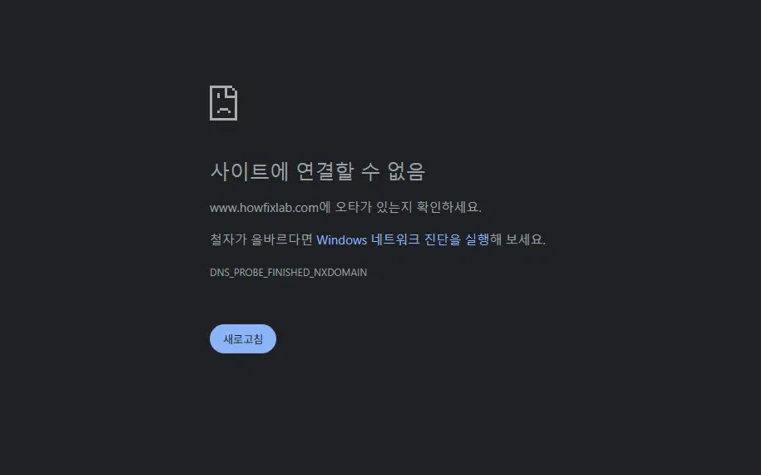
새로 만든 사이트 주소에 접속했는데, 휴대폰에서는 잘 열리고 PC 크롬에서만 “사이트에 연결할 수 없음” 화면과 함께 DNS_PROBE_FINISHED_NXDOMAIN이라는 문구가 뜬 적이 있어요. 주소를 몇 번 다시 쳐도 똑같았죠. 직접 겪으면서 해결한 순서 그대로 정리했으니, 위에서부터 하나씩 따라 해 보세요.
한눈에 보기
- 주소 오타가 없는지, 다른 기기에서는 열리는지 먼저 확인해요.
- 명령 프롬프트에서
ipconfig /flushdns로 DNS 캐시를 지워요. - 크롬 자체 DNS 캐시도 비워요.
- 그래도 안 되면 DNS 서버를 1.1.1.1 또는 8.8.8.8로 바꿔요.
DNS_PROBE_FINISHED_NXDOMAIN은 무슨 뜻인가요?
인터넷 주소(도메인)를 입력하면 컴퓨터는 먼저 DNS라는 ‘인터넷 주소록’에 이 주소가 어디에 있는지 물어봐요. NXDOMAIN은 이 주소록에서 “그런 주소는 없다”는 답을 받았다는 뜻이에요. 주소를 잘못 입력했을 때도 뜨지만, 주소가 맞는데도 컴퓨터나 인터넷 회사가 예전 답을 기억하고 있어서 뜨는 경우가 많아요.
| 상황 | 가능성 높은 원인 | 해결 방법 |
|---|---|---|
| 모든 기기에서 안 열림 | 주소 오타 또는 사이트 문제 | 주소 다시 확인, 잠시 후 재접속 |
| 휴대폰은 되고 PC만 안 됨 | PC·인터넷 회사의 DNS 캐시 | DNS 캐시 삭제, DNS 서버 변경 |
| 새로 만든 주소가 안 열림 | DNS 정보가 아직 퍼지는 중 | 30분~1시간 뒤 재접속 |
주소와 다른 기기부터 확인하기
먼저 주소창의 철자를 한 글자씩 확인해 보세요. 그다음 휴대폰 와이파이를 끄고 LTE나 5G로 같은 주소에 접속해 봐요.
- 휴대폰에서는 열린다 → 사이트는 정상이에요. 내 PC나 집 인터넷 쪽 문제니까 다음 단계로 가세요.
- 휴대폰에서도 안 열린다 → 주소가 틀렸거나 사이트 자체에 문제가 있을 수 있어요. 잠시 후 다시 접속해 보세요.
윈도우 DNS 캐시 지우기
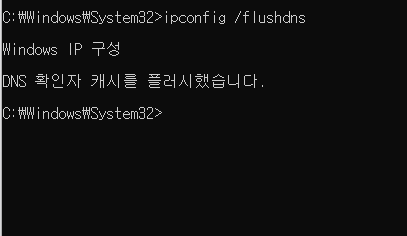
윈도우는 한 번 찾은 주소를 잠시 기억해 둬요. 이 기억을 지우면 주소를 새로 찾아와요.
- 키보드에서 윈도우 키를 누르고 cmd를 입력한 뒤 명령 프롬프트를 열어요.
- 아래 명령어를 입력하고 엔터를 눌러요.
ipconfig /flushdns“DNS 확인자 캐시를 플러시했습니다”라는 문구가 나오면 성공이에요.
크롬 DNS 캐시 비우기
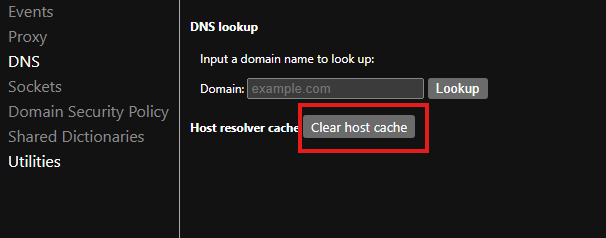
크롬은 윈도우와 별개로 자기만의 주소 기억을 가지고 있어요. 이것도 같이 비워 주세요.
- 크롬 주소창에
chrome://net-internals/#dns를 입력해요. - Clear host cache 버튼을 눌러요.
- 크롬 창을 모두 닫았다가 다시 열고 접속해 봐요.
DNS 서버 바꾸기
캐시를 지워도 안 된다면, 집 인터넷 회사의 DNS가 예전 답을 붙잡고 있는 경우예요. 이럴 땐 컴퓨터가 다른 DNS 서버에 물어보도록 바꾸면 바로 해결되는 경우가 많아요. (윈도우 11 기준)
- 윈도우 키 + I로 설정을 열고 네트워크 및 인터넷으로 들어가요.
- 쓰고 있는 연결(이더넷 또는 Wi-Fi)을 눌러요. Wi-Fi는 하드웨어 속성을 한 번 더 눌러요.
- DNS 서버 할당 옆의 편집을 누르고 수동으로 바꿔요.
- IPv4를 켜고 기본 DNS에
1.1.1.1, 대체 DNS에8.8.8.8을 입력한 뒤 저장해요.

주의 회사나 학교 컴퓨터는 네트워크 설정을 바꾸면 사내망 접속이 안 될 수 있어요. 이런 PC는 전산 담당자에게 먼저 물어보세요. 원래대로 되돌리려면 같은 화면에서 ‘자동(DHCP)’으로 바꾸면 돼요.
그래도 안 될 때 확인할 것
- 공유기 재부팅: 전원을 뽑고 30초 정도 뒤에 다시 꽂아요.
- VPN·프록시 끄기: VPN 프로그램이 켜져 있으면 끄고 다시 접속해요.
- 시크릿 창으로 접속: Ctrl + Shift + N으로 시크릿 창을 열고 접속해 봐요.
팁 방금 새로 만든 도메인이라면 조금만 기다려 보세요. 저도 새 주소를 만들자마자 접속했다가 이 오류를 봤는데, 휴대폰 LTE로는 열리고 PC만 안 되는 상태였어요. 주소가 만들어지기 전에 접속해서 받은 “없는 주소” 답을 인터넷 회사가 잠시 기억하고 있었기 때문이에요. 이런 경우는 보통 30분~1시간 정도 지나면 저절로 풀려요.
자주 묻는 질문
Q. 엣지나 파이어폭스에서도 같은 오류가 뜨나요?
엣지, 웨일처럼 크롬과 같은 엔진을 쓰는 브라우저는 똑같이 DNS_PROBE_FINISHED_NXDOMAIN이라고 떠요. 파이어폭스나 사파리는 “서버를 찾을 수 없음” 같은 다른 문구가 나오지만 원인은 같아서 해결 방법도 같아요. 엣지는 크롬 캐시 대신 주소창에 edge://net-internals/#dns를 입력해서 비우면 돼요.
Q. 휴대폰에서 이 오류가 떠요.
와이파이를 끄고 LTE·5G로 바꿔 보거나, 비행기 모드를 켰다가 10초 뒤에 꺼 보세요. 휴대폰도 주소 정보를 잠시 기억해 두기 때문에 연결을 새로 하면 대부분 풀려요.
Q. DNS를 1.1.1.1이나 8.8.8.8로 바꿔도 괜찮나요?
1.1.1.1은 Cloudflare, 8.8.8.8은 구글이 무료로 제공하는 공개 DNS라 일반 가정용 PC에서는 써도 괜찮아요. 마음에 안 들면 언제든 같은 화면에서 ‘자동(DHCP)’으로 되돌릴 수 있어요.
마무리
DNS_PROBE_FINISHED_NXDOMAIN은 대부분 사이트 문제가 아니라 내 컴퓨터나 인터넷 회사가 예전 주소 정보를 기억하고 있어서 생겨요. 다른 기기로 확인 → DNS 캐시 삭제 → 크롬 캐시 비우기 → DNS 서버 변경 순서로 하면 거의 해결돼요.