
급하게 PC로 파일을 보내야 하는데 PC 카카오톡 로그인 안됨 상태가 계속되면 정말 답답하죠. 로그인 버튼을 눌러도 반응이 없거나, “서버에 연결할 수 없습니다”, “인증할 수 있는 PC 수를 초과했습니다” 같은 문구만 계속 뜨기도 해요. 원인은 생각보다 몇 가지로 정리돼요. 간단한 것부터 순서대로 확인하면 대부분 해결되니까, 위에서부터 하나씩 따라 해 보세요.
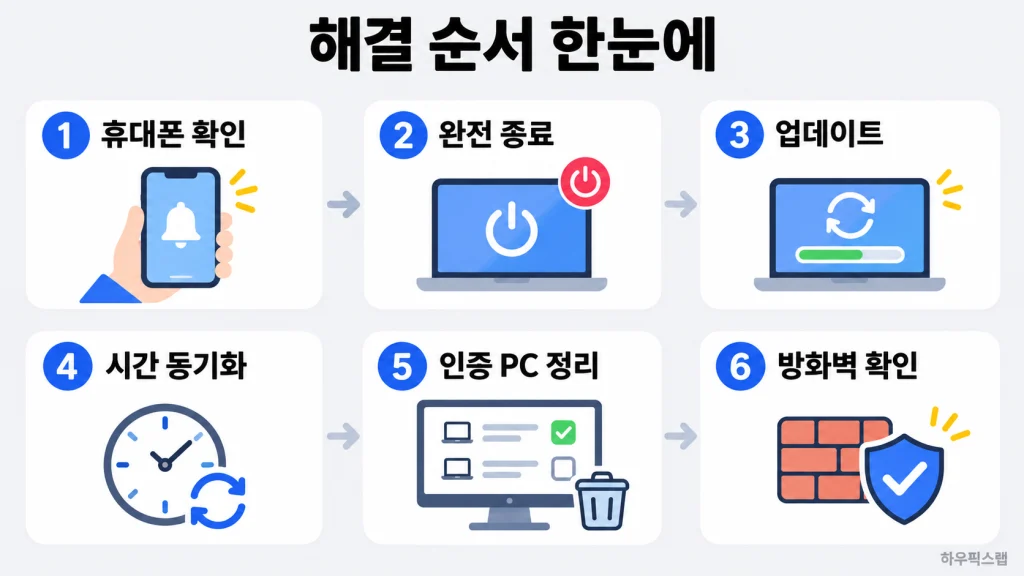
한눈에 보기
- 휴대폰 카카오톡과 PC 인터넷이 정상인지 먼저 확인해요.
- 카카오톡을 완전히 종료하고 다시 실행해요. 안 되면 PC를 재부팅해요.
- PC 카카오톡을 최신 버전으로 업데이트해요.
- PC 시간이 맞는지 확인하고 동기화해요.
- 인증 PC가 5대를 넘었다면 휴대폰에서 안 쓰는 PC를 정리해요.
- 방화벽이나 회사 보안 프로그램이 막고 있는지 확인해요.
PC 카카오톡 로그인 안됨, 원인부터 확인하기
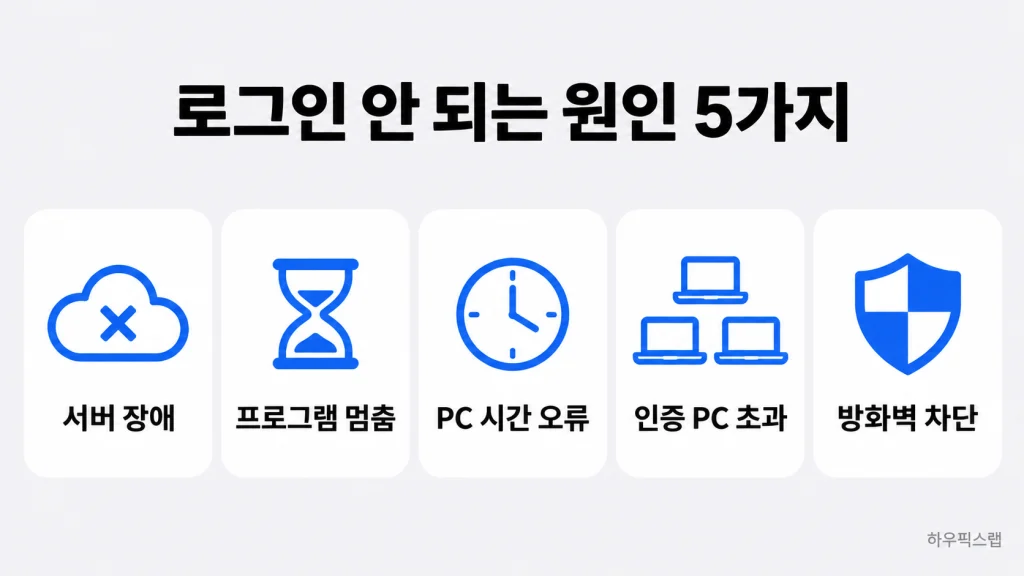
PC 카카오톡은 처음 쓸 때 PC 인증을 거치고, 그 뒤로는 카카오 서버와 계속 통신하면서 로그인을 유지해요. 그래서 인터넷 연결, 프로그램 버전, PC 시간, 인증 기기 수, 보안 프로그램 중 하나만 어긋나도 로그인이 막힐 수 있어요. 뜨는 문구와 상황을 보면 원인을 어느 정도 짐작할 수 있어요.
| 상황 | 가능성 높은 원인 | 해결 방법 |
|---|---|---|
| 휴대폰 카톡도 안 됨 | 카카오 서버 장애·점검 | 잠시 기다린 뒤 다시 시도 |
| 로그인 버튼 반응 없음, 창이 안 뜸 | 프로그램이 뒤에서 멈춤 | 완전 종료 후 재실행, 재부팅 |
| “서버에 연결할 수 없습니다” | 인터넷·방화벽·PC 시간 문제 | 인터넷·시간·방화벽 확인 |
| “인증할 수 있는 PC를 초과” | 인증 PC 5대 초과 | 휴대폰에서 안 쓰는 PC 인증 해제 |
| 회사·학교 PC에서만 안 됨 | 기관 보안 정책으로 차단 | 전산 담당자에게 문의 |
휴대폰 카카오톡과 인터넷부터 확인하기
먼저 문제가 내 PC 쪽인지, 카카오 쪽인지 구분해야 해요.
- 휴대폰 카카오톡도 메시지가 안 보내진다 → 카카오 서버 장애나 점검일 가능성이 높아요. 이때는 PC에서 아무리 해도 안 되니 잠시 기다려 보세요.
- 휴대폰은 잘 되는데 PC만 안 된다 → PC 쪽 문제예요. PC에서 인터넷 창을 열어 네이버나 구글 같은 사이트가 열리는지 확인하고, 잘 열리면 다음 단계로 가세요.
카카오톡 완전히 종료하고 다시 켜기
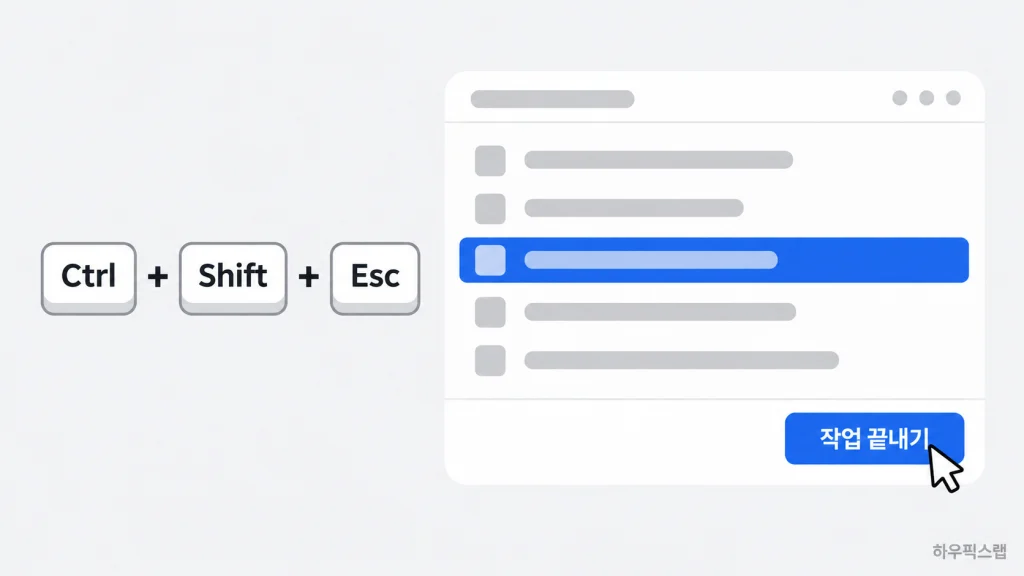
카카오톡 창의 X를 눌러도 프로그램은 꺼지지 않고 뒤에서 계속 돌아가요. 이 상태로 멈춰 있으면 다시 실행해도 로그인이 안 돼요. 아래 순서로 완전히 꺼 주세요.
- 키보드에서 Ctrl + Shift + Esc를 눌러 작업 관리자를 열어요.
- 프로세스 목록에서 KakaoTalk을 찾아 클릭해요.
- 오른쪽 위(또는 아래)의 작업 끝내기를 눌러요.
- 카카오톡을 다시 실행해서 로그인해 보세요.
그래도 안 되면 PC를 재부팅한 뒤 다시 시도해 보세요. 일시적인 오류는 이 단계에서 꽤 많이 풀려요.
PC 카카오톡 최신 버전으로 업데이트하기
오래된 버전을 쓰고 있으면 로그인이나 PC 인증 단계가 제대로 진행되지 않을 수 있어요. 자동 업데이트가 실패한 채로 남아 있는 경우도 있어요.
- 인터넷 창에서 카카오톡 공식 홈페이지에 들어가요.
- 다운로드 메뉴에서 Windows용(맥은 macOS용) PC 카카오톡을 내려받아요.
- 내려받은 파일을 실행해서 설치하면 기존 프로그램 위에 최신 버전이 덮어 설치돼요.
주의 카카오톡은 꼭 공식 홈페이지나 Microsoft Store에서만 받으세요. 검색 광고나 블로그에 올라온 설치 파일은 악성 프로그램이 섞여 있을 수 있어요.
PC 시간 맞추기
의외로 자주 놓치는 원인이에요. PC 시계가 실제 시간과 많이 다르면 카카오 서버와 보안 연결이 안 돼서 “서버에 연결할 수 없습니다”가 뜰 수 있어요. 오래된 PC나 배터리가 약한 PC에서 자주 생겨요.
- 시작 → 설정 → 시간 및 언어 → 날짜 및 시간으로 들어가요.
- 자동으로 시간 설정을 켜요.
- 지금 동기화 버튼을 눌러요.
- 카카오톡을 완전히 종료했다가 다시 로그인해요.
인증 PC 5대 초과 정리하기
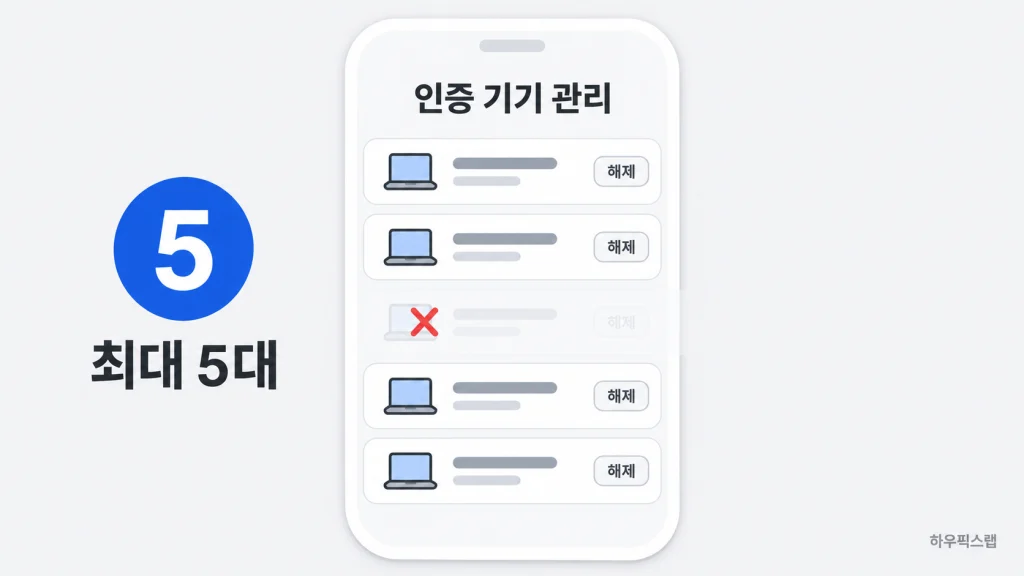
카카오 계정 하나로는 PC를 최대 5대까지 인증할 수 있어요. 예전에 쓰던 노트북, 회사 PC, 윈도우를 다시 설치한 PC까지 쌓이면 한도를 넘어서 새 PC 로그인이 막혀요. 윈도우를 새로 깔거나 부품을 바꾼 PC도 새 PC로 인식될 수 있어요.
PC가 옆에 없어도 휴대폰에서 정리할 수 있어요.
- 휴대폰 카카오톡에서 전체 설정으로 들어가요.
- 개인/보안 → 기기 연결 관리 → 인증 기기 관리를 눌러요.
- 더 이상 쓰지 않는 PC 옆의 인증 해제를 눌러요.
- PC 카카오톡에서 다시 로그인하고 인증을 진행해요.
팁 목록에 처음 보는 PC가 있다면 인증 해제만 하지 말고 카카오계정 비밀번호도 바로 바꾸세요. 다른 사람이 내 계정으로 로그인했을 수 있어요.
방화벽과 보안 프로그램 확인하기
인터넷은 되는데 카카오톡만 연결이 안 된다면 윈도우 방화벽이나 백신이 카카오톡 통신을 막고 있을 수 있어요. 예전에 방화벽 경고 창에서 실수로 차단을 눌렀을 때도 이런 일이 생겨요.
- 시작에서 Windows 보안을 검색해 열어요.
- 방화벽 및 네트워크 보호 → 방화벽에서 앱 허용을 눌러요.
- 설정 변경을 누른 뒤 목록에서 KakaoTalk을 찾아 개인과 공용에 모두 체크해요.
- 확인을 누르고 카카오톡을 다시 실행해요.
따로 설치한 백신이 있다면 백신의 차단 기록에 카카오톡이 있는지도 확인해 보세요.
주의 회사·학교·공공기관 PC는 보안 정책으로 메신저를 막아 둔 경우가 많아요. 이런 PC에서는 방화벽이나 백신을 직접 끄지 말고 전산 담당자에게 카카오톡 사용이 가능한지 먼저 물어보세요.
그래도 안 될 때 해볼 것
- QR 코드 로그인: PC 로그인 화면에서 QR 코드 로그인을 고르고, 휴대폰 카카오톡으로 QR을 찍어 로그인해 보세요. 비밀번호 입력 문제를 피할 수 있어요.
- VPN·프록시 끄기: VPN 프로그램을 쓰고 있다면 잠시 끄고 다시 시도해 보세요.
- 삭제 후 재설치: 제어판이나 설정의 앱 목록에서 카카오톡을 삭제하고, PC를 재부팅한 뒤 공식 홈페이지에서 새로 설치해요.
맥북에서 쓰는 PC 카카오톡도 원인은 거의 같아요. 완전 종료(Command + Q), 최신 버전 설치, 인증 PC 정리 순서로 확인하면 돼요.
자주 묻는 질문
Q. PC 두 대에서 동시에 카카오톡을 켤 수 있나요?
A. 아니요. PC는 최대 5대까지 인증할 수 있지만, 동시에 로그인해서 쓸 수 있는 PC는 한 대예요. 다른 PC에서 로그인하면 기존 PC는 로그아웃돼요.
Q. PC에서 로그아웃 안 하고 나왔는데 어떻게 하죠?
A. 휴대폰 카카오톡 전체 설정 → 개인/보안 → 기기 연결 관리에서 해당 PC를 원격으로 로그아웃할 수 있어요.
Q. 카카오톡을 다시 설치하면 대화 내용이 사라지나요?
A. 휴대폰 대화는 그대로예요. 다만 PC에 저장돼 있던 대화 기록이나 받은 파일은 지워질 수 있으니, 중요한 파일은 재설치 전에 따로 저장해 두세요.
마무리
PPC 카카오톡 로그인 안됨 문제는 휴대폰 확인 → 완전 종료 → 업데이트 → 시간 동기화 → 인증 PC 정리 → 방화벽 확인 순서로 보면 대부분 해결돼요. 회사 PC라면 직접 설정을 바꾸기 전에 전산 담당자에게 먼저 물어보는 게 가장 빨라요.